


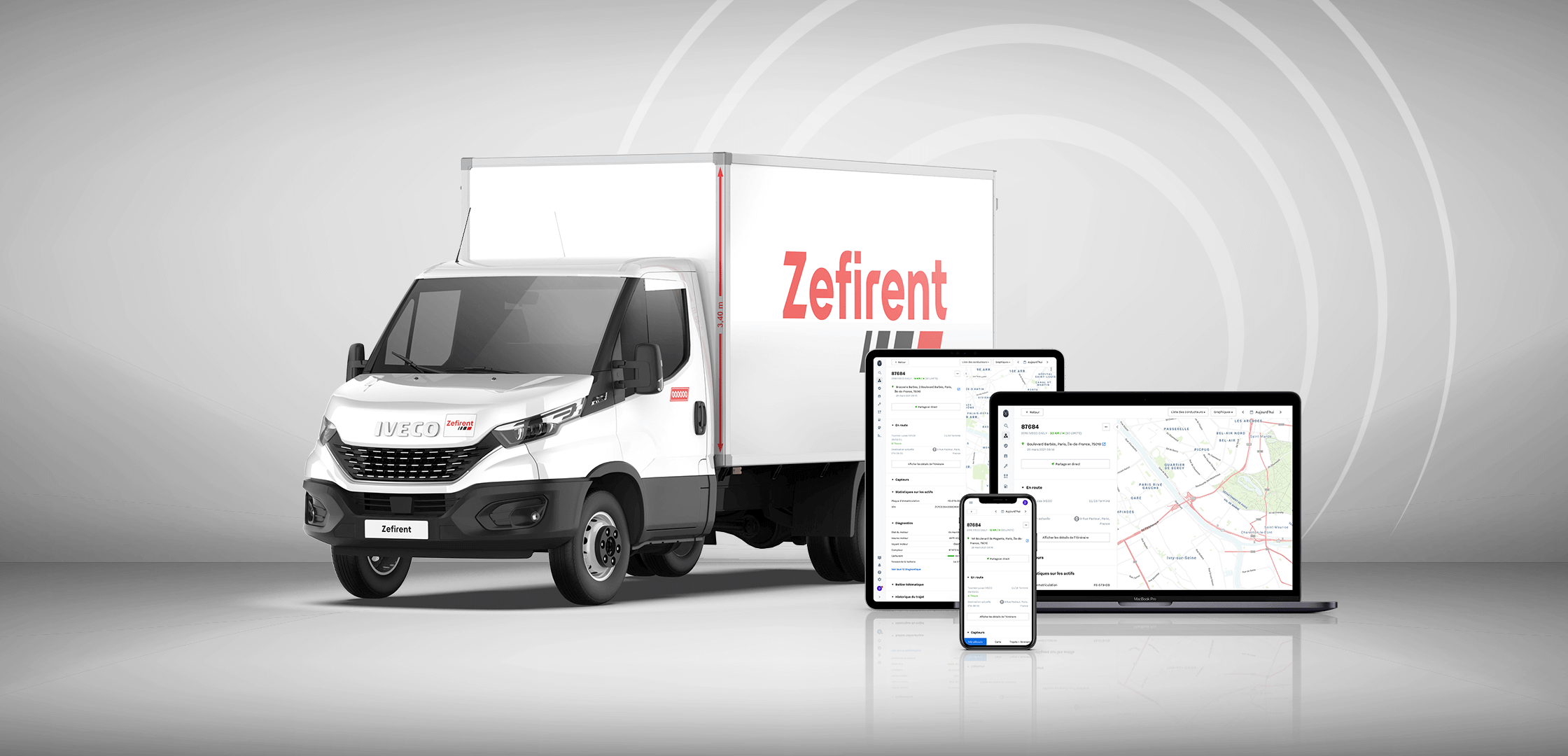

Notre solution télématique intégrée pour optimiser la gestion de votre flotte
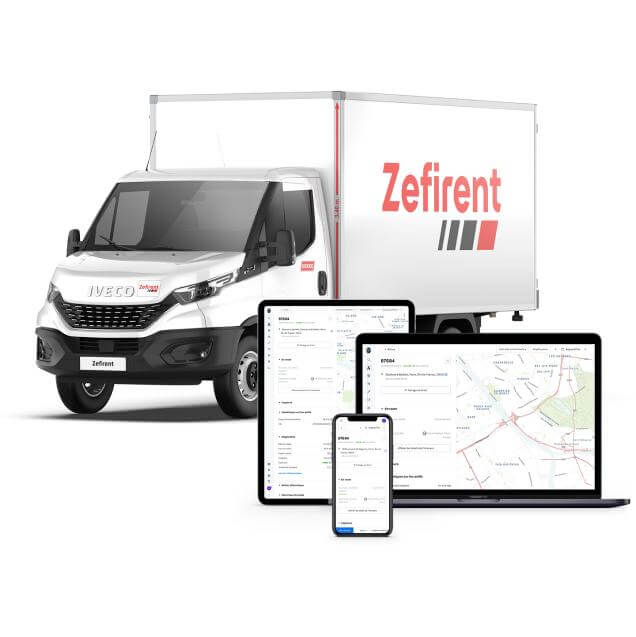
Louez pour vous simplifier la vie
Conscients des aléas des livraisons et des contraintes rencontrées quotidiennement sur le réseau routier, nous avons imaginé pour vous un ensemble de solutions. Nous vous accompagnons pour simplifier la gestion de votre flotte et optimiser vos livraisons.
Smart Connect est une solution télématique complète à intégrer à vos véhicules. Elle vous aide à piloter votre flotte, en anticipant l'état de la circulation et la météo, en réduisant vos coûts d'exploitation et en améliorant le comportement au volant.
Avec cette solution, vous empruntez des itinéraires de livraison pertinents et vous gagnez du temps, tout en maintenant votre clientèle informée. Vous êtes ainsi pleinement concentré sur votre activité et vous augmentez votre productivité.
Smart Connect : solution intuitive, simple et performante
-

Géolocalisation
Localiser vos véhicules en temps ps réel avec une plateforme dédiée. Optimiser la gestion et le suivi de vos itinéraires pour réduire vos coûts d'exploitation au quotidien. -

Rapport d'utilisation
Kilomètres parcourus, consommation du véhicule, comportement au volant...Obtenez un rapport pour chaque véhicule afin de maîtriser son taux d'utilisation et adapter votre flotte à votre activité -

Optimisation des itinéraires
Emprunter des itinéraires pertinents et ajustés pour réduire les aléas de la livraison, optimiser vos tournées et réduire vos frais opérationnels. -

Consommer plus responsable
Maîtrisez la consommation de vos véhicules et réduisez votre empreinte carbone en optant pour l'éco conduite.
Un pack Smart Connect complet pour la communication des informations
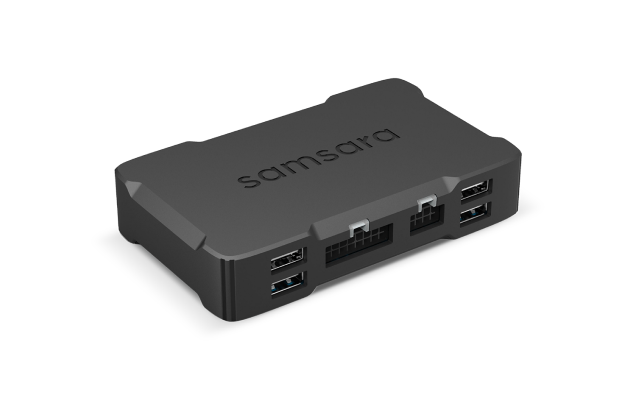
Boîtier télématique
Le boîtier se branche sur le véhicule.
C'est lui qui permet aux différents composants de communiquer entre eux. Le boîtier télématique Le boîtier télématique vous transmet les données de votre véhicule en temps réel, quelle que soit sa position.
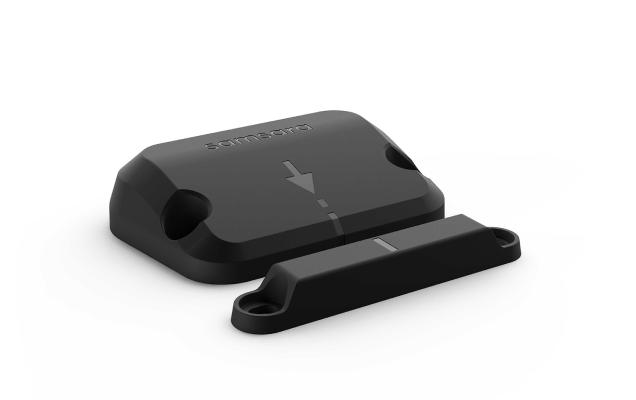
Détecteur sans fil ouverture/fermeture de porte
Ce moniteur sans fil vous alerte en cas d'une ouverture prolongée du véhicule.
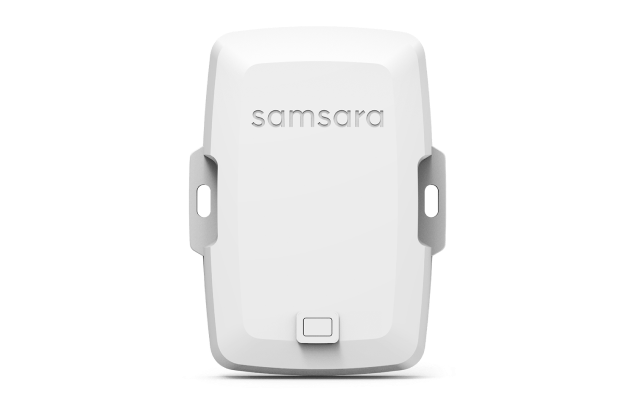
Boîtier télématique pour véhicules non motorisés
Ce boîtier télématique a été spécialement conçu pour les remorques et les semi-remorques afin de vous aider à gérer vos actifs non motorisés.
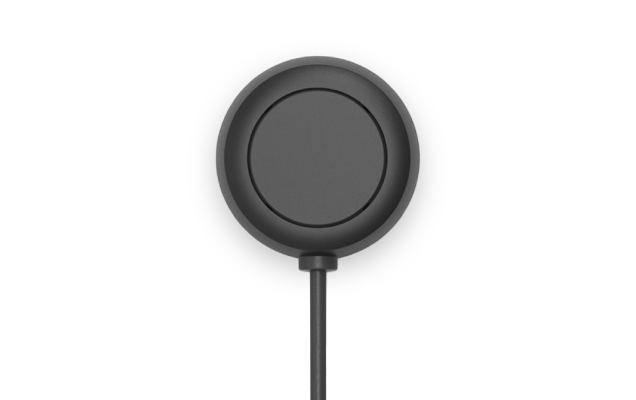
Bouton de désactivation du GPS
Cet outil vous permet de désactiver le suivi GPS de votre véhicule lors de vos activités personnelles.

BESOIN D'UNE OFFRE DE LOCATION QUI S'ADAPTE À VOS BESOINS ?
Contactez-nous !Première connexion et initialisation de la plateforme
-
Comment se passe la première connexion sur la plateforme ? Quels sont les prérequis ?
Pour votre première connexion à la plateforme Samsara sur ordinateur, il vous suffit de cliquer sur le lien reçu par email et de vous identifier sur la plateforme en choisissant un mot de passe.
Le lien vous dirigera directement sur votre plateforme après identification. Nous conseillons d’utiliser le navigateur Google Chrome pour de meilleurs résultats.
Samsara est aussi disponible sur application mobile (Samsara Fleet) téléchargeable sur l’App Store et le Play Store.
-
Comment puis-je ajouter un conducteur sur la plateforme ?
Pour chaque conducteur de votre flotte, assurez-vous de créer un profil conducteur dans Samsara. Ce compte permet au conducteur de se connecter à l’application conducteur Samsara (Samsara Driver téléchargeable sur l’App Store et le Play Store) pour compléter les rapports DVIR et HDS, afficher les itinéraires, communiquer avec le personnel en charge de la gestion de la flotte et exécuter d’autres fonctions de l’application. Pour créer un profil conducteur :
- Connectez-vous à votre tableau de bord Samsara.
- Sélectionnez Paramètres (icône roue).
- Depuis les Paramètres, accédez à la page Conducteurs en cliquant sur l’option correspondante dans la section Application conducteur du panneau latéral gauche.
- Une fois sur la page affichant la liste des conducteurs, sélectionnez + Ajouter un conducteur pour accéder au formulaire de création.
- Après avoir saisi toutes les informations pertinentes, cliquez sur Enregistrer au bas du formulaire.
-
Comment faire pour donner accès à la plateforme à un collaborateur ?
Pour donner accès à un collaborateur à la plateforme Samsara, il est nécessaire de transmettre à notre équipe SAV Géolocalisation Petit Forestier les noms, prénoms, adresses emails des personnes que vous souhaitez habiliter afin que nous leur créions des accès.
-
Est-ce que je peux changer le nom de mon parc et remplacer le numéro Zefirent ?
À date, il n’est pas possible de renommer le nom du véhicule. Le numéro Zefirent sert en effet de lien avec nos outils internes, ce qui nous permet entre autre la remontée automatique des kilomètres fin de mois ou d’autres fonctionnalités de gestion interne.
Remontées des données
-
Que mesure le capteur de température Samsara ? Est-ce qu’il s’agit du retour d’air ou de la température ambiante de la caisse ?
La sonde de température Samsara mesure la température et l’humidité de l’air ambiant dans la caisse. La sonde est montée dans le véhicule afin de respecter la norme EN12830. Le capteur n’indique jamais la température du retour d’air du groupe froid. La température du groupe froid est disponible dans le cas où le véhicule a un équipement compatible et que Samsara remonte la donnée directement du groupe froid.
-
L’afficheur de ma sonde de température affiche batterie faible. Quel est l’impact sur la prise de mesure ?
Si l’afficheur indique une batterie faible, prenez contact avec votre agence Zefirent et/ou le SAV Géolocalisation afin de procéder à un échange standard. La sonde continue néanmoins de relever la température même si l’afficheur indique une batterie faible.
-
Pourquoi mon véhicule n’est pas visible sur la plateforme ?
Si votre véhicule n’est pas présent sur la plateforme :
- Le boitier n’a pas encore été installé sur votre véhicule. Rapprochez-vous de votre agence Zefirent afin de vérifier que l’installation a bien eu lieu.
- Le boitier a été mal branché et la LED du boitier n’est pas verte. Rapprochez-vous de votre agence Zefirent qui pourra vérifier rapidement la connexion du boitier et l’état de la LED.
- L’activation du boitier sur la plateforme n’a pas été réalisée. Envoyez un email au SAV Géolocalisation Zefirent pour l’activation du boitier en transmettant le numéro de parc Zefirent.
-
Pourquoi le boitier de mon véhicule n’émet plus d’informations depuis un moment ? Mon véhicule est immobile depuis plusieurs jours sur la plateforme alors qu’il a été en mouvement.
Il s’agit probablement d’un problème de branchement ou de batterie du boitier. Rapprochez vous de votre agence Zefirent qui vérifiera le branchement et l’état de la Led du boitier et si le branchement a été correctement réalisé, l’agence prendra contact avec l’équipe SAV Géolocalisation pour effectuer un échange standard le plus rapidement possible.
-
Pourquoi mon véhicule ne remonte-t-il pas le niveau de carburant sur la plateforme ?
Si votre véhicule ne remonte pas le niveau de carburant, vérifiez que le véhicule est dans une zone avec une couverture réseau permettant au boitier de transmettre les informations à la plateforme.
Si la couverture réseau est bonne, il s’agit d’un problème de branchement sur votre véhicule. Le service SAV géolocalisation se tient à votre disposition pour faire venir un installateur qui analysera l’état du branchement afin d’identifier le problème et modifier l’installation si nécessaire.
-
Pourquoi les kilomètres du véhicule affichés sur la plateforme ne correspondent pas à l’odomètre du véhicule ?
Lorsque vous observez une différence entre les remontées kilométriques du véhicule et le compteur du véhicule, il s’agit d’un problème de connexion ou de couverture réseau qui empêche le boitier de remonter les informations exactes sur la plateforme.
En l’absence de couverture réseau, le boitier estime le trajet GPS effectué par le véhicule et lorsque la couverture redevient satisfaisante, le boitier communique les données de l’odomètre et met à jour automatiquement le relevé kilométrique.
Fonctionnalités de la plateforme
-
J’ai besoin de plus d’informations à propos de fonctions particulières – Rapports
Une multitude de rapports sont disponibles sur la plateforme SAMSARA en cliquant sur le bouton « Rapport » qui peuvent être filtrés par actif et par date.
Vous trouverez la liste ci-dessous :
Catégorie de rapports Rapport Activité de l’actif
Suivez l’utilisation de vos actifs.- Rapport sur l’inactivité des actifs
- Rapport de consommation de données
- Rapport de kilométrage au sein du territoire
- Rapport de kilométrage au sein du territoire – véhicule
- Rapport sur l’utilisation du matériel
- Rapport d’utilisation – par équipement
- Rapport d’utilisation – par remorque
- Rapport d’utilisation – par véhicule
- Rapport d’activité du véhicule
- Rapport sur l’équipement du véhicule
- Rapport de feuille de temps du véhicule
Activité du conducteur
Surveillez l’activité et les qualifications de vos conducteurs.- Rapport de consignation des activités
- Rapport d’activité du conducteur
- Rapport sur les qualifications du conducteur
Conformité du conducteur
Affichez et gérez les registres HOS, les violations et l’historique de vos conducteurs en temps réel.- Rapport récapitulatif de l’état des fonctions
- Rapport sur les infractions relatives aux heures de service
- Rapport d’édition du registre
- Rapport sur les heures à récupérer
- Rapport HOS non attribué
Sécurité des conducteurs
Découvrez les scores de sécurité et les tendances concernant les événements difficiles, les excès de vitesse et l’encadrement.- Rapport sur l’efficacité de l’encadrement par coach
- Rapport sur l’efficacité de l’encadrement par conducteur
- Rapport sur le respect des délais par coach
- Rapport sur l’encadrement par coach
- Rapport de suivi du conducteur
- Rapport de classement du conducteur
- Rapport sur la sécurité du conducteur par conducteur
- Rapport sur la résolution d’événement par conducteur
Aiguillage
Analysez les paramètres de performance par itinéraire, adresse, conducteur et véhicule.- Rapport de démarrage et d’arrêt
- Rapport sur le temps passé sur site
- Rapport de temps sur site par site
- Rapport d’historique de voyage
Carburant et énergie
Analysez la consommation de carburant de votre flotte, les coûts de carburant et le temps d’inactivité.- Rapport de conduite écologiques (notes)
- Rapport de conduite écologiques (pourcentages)
- Rapport de conduite écologiques (données brutes)
- Rapport sur l’efficacité du carburant et de l’énergie – par conducteur
Vous avez également la possibilité de demander à notre service géolocalisation la création d’un rapport personnalisé en fonction des paramètres que vous voulez voir apparaitre. Il suffit d’écrire à savgeoloc@petitforestier.fr en demandant la création d’un rapport avec les en têtes de colonne dont vous avez besoin.
Chaque rapport peut être exporté sous format XSL ou CSV en cliquant sur les ··· en haut à droite de l’écran.
-
J’ai besoin de plus d’informations à propos de fonctions particulières – Alertes
La configuration d’alertes est une des fonctionnalités principales de la plateforme Samsara. Il est possible de configurer de nouvelles alertes en cliquant sur le bouton latéral
 afin d’atteindre la page suivante.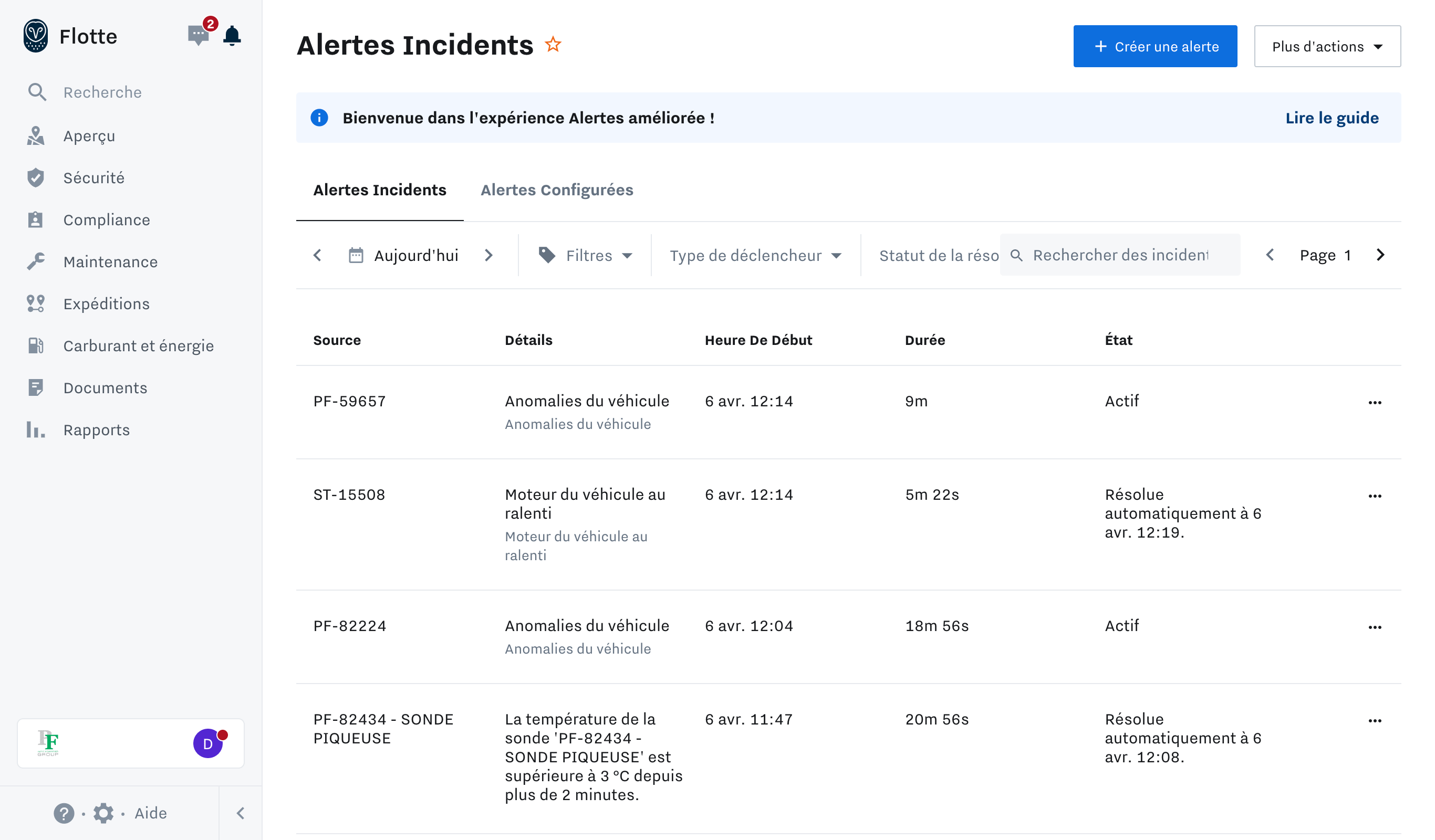
Vous trouverez les différentes configurations des alertes qui vous sont associées dans le menu « Alertes Configurées ».
La liste en bas de page montre les incidents qui sont remontés avec le détail par parc (numéro de parc, anomalie, heure de début, durée et état de l’anomalie).
Cliquez sur « Créer une alerte » pour créer une nouvelle alerte.
Cliquez sur « Plus d’actions » pour télécharger les alertes incidents sous format .CSV.
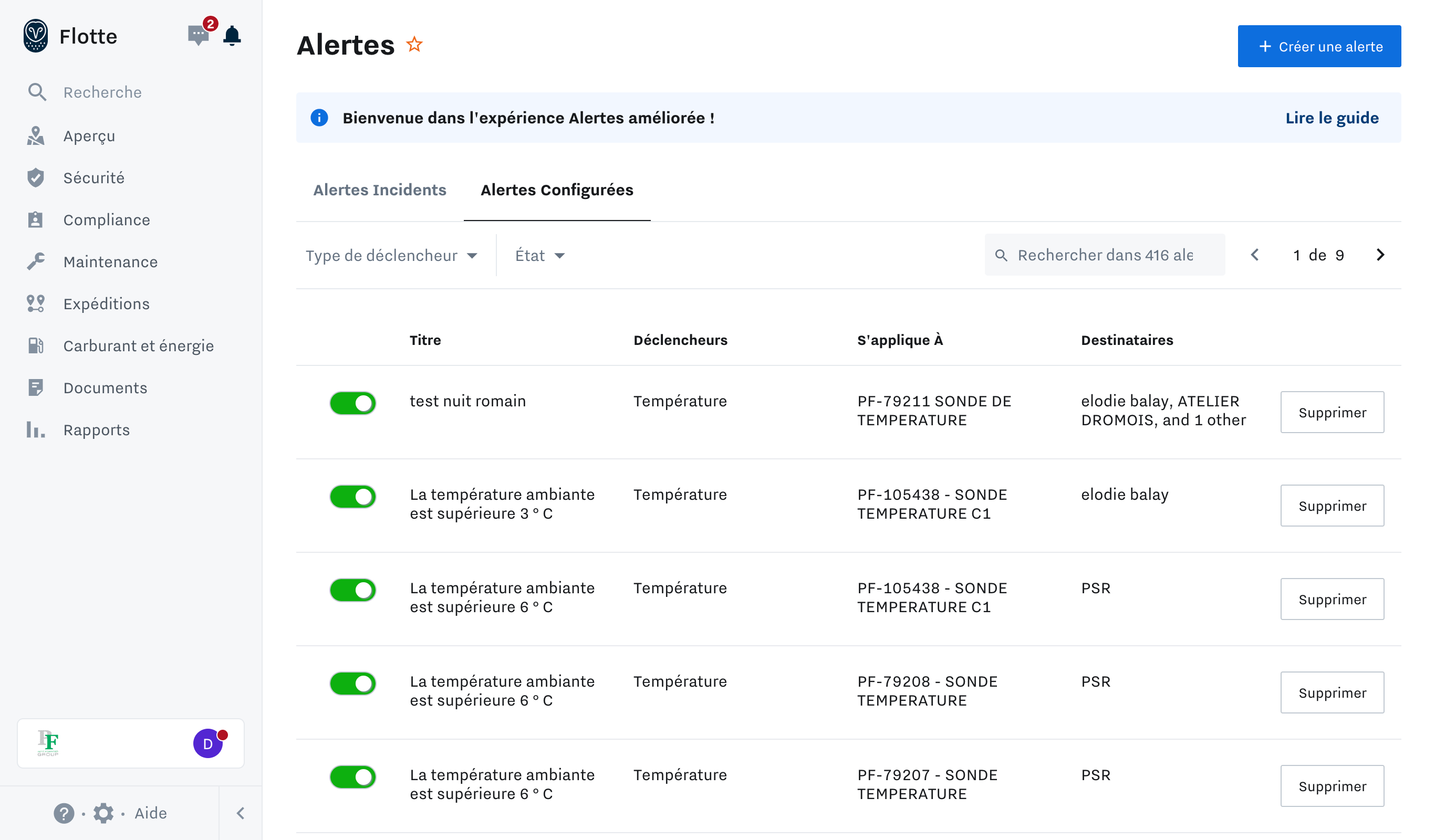
La configuration des alertes recensent les alertes qui vous sont associées avec :
- Le titre
- L’état d’activité
- Le(s) déclencheur(s) configuré(s)
- Les parcs pour lesquels l’alerte s’applique
- Les contacts associés
En cliquant sur « Créer une alerte », il est possible de créer une nouvelle alerte.
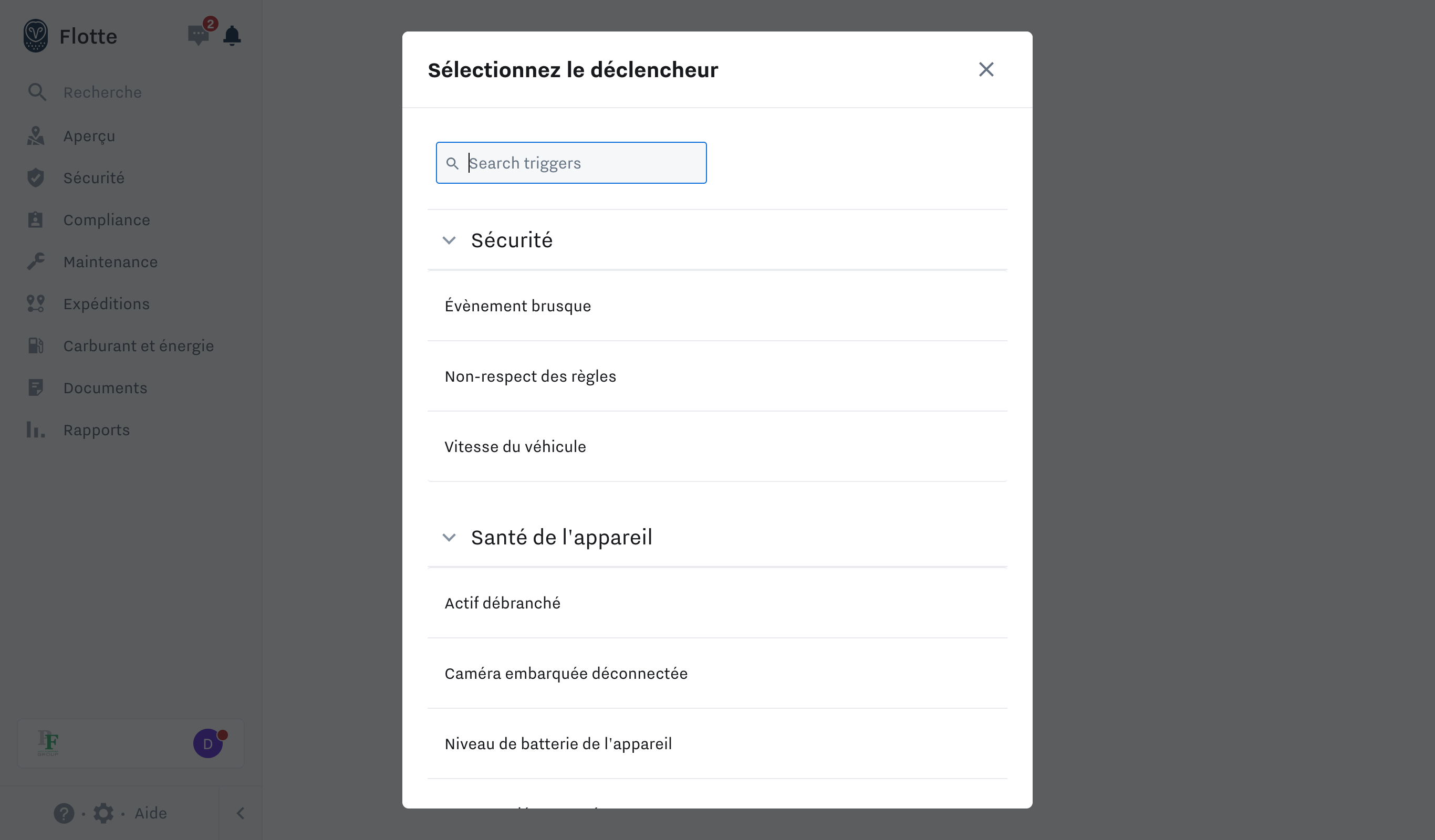
La page « Sélectionnez le déclencheur » s’ouvre pour commencer à paramétrer l’alerte selon le critère listé qui vous intéresse.
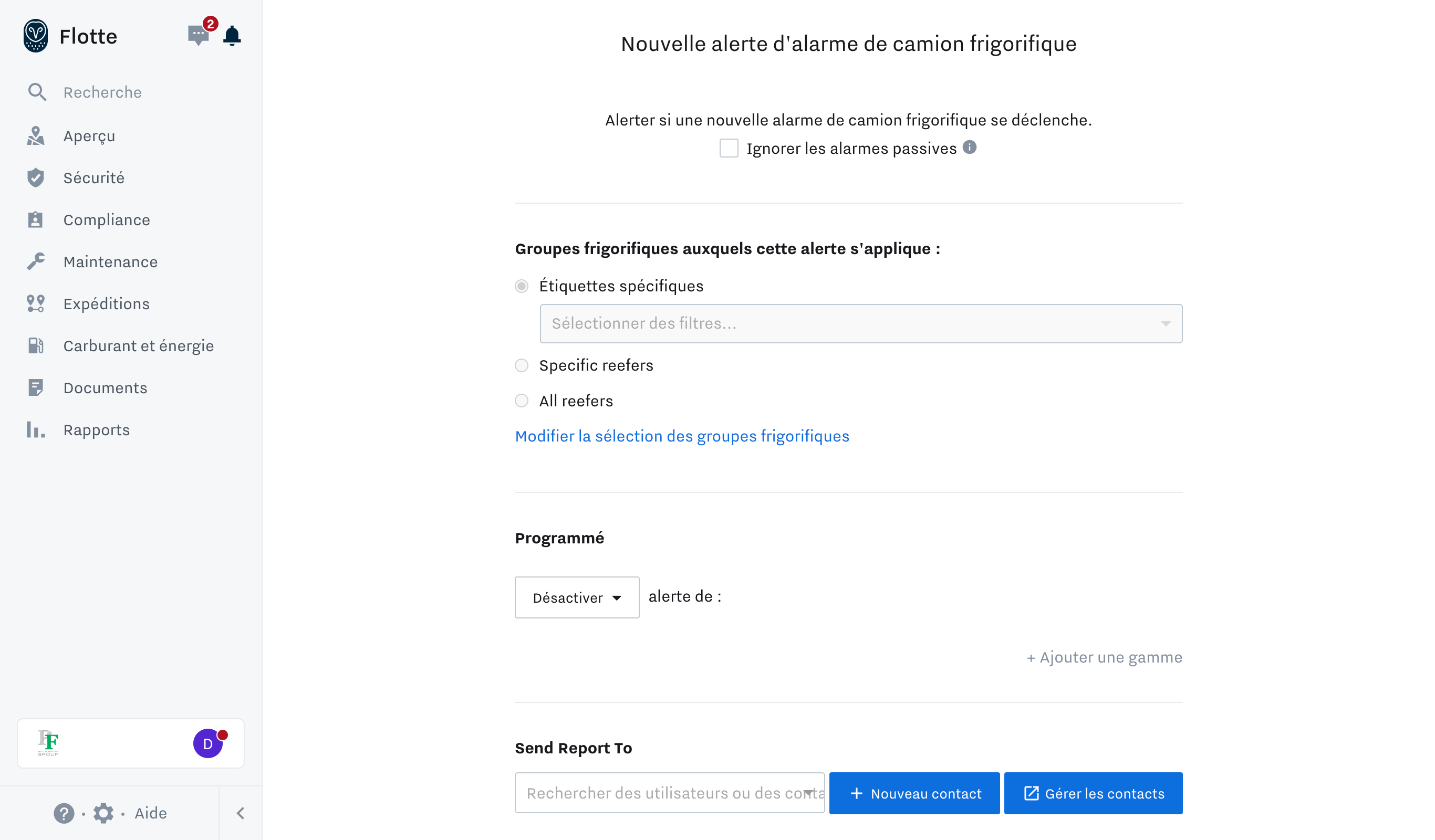
Il suffit ensuite de configurer l’alerte selon vos besoins en indiquant à quels actifs cette configuration s’applique.
Ajoutez ensuite les contacts qui doivent être alertés par email, téléphone ou Webhook avant d’enregistrer.
-
J’ai besoin de plus d’informations à propos de fonctions particulières – Itinéraires
Depuis Samsara, vous pouvez gérer et afficher les itinéraires pour les camions, les bus, les véhicules de livraison et plus en temps réel. Au lieu d’appeler manuellement les conducteurs pour voir où ils se trouvent, vous pouvez suivre instantanément la position du véhicule, la progression de l’itinéraire et les arrêts tardifs ou sautés à partir du tableau de bord. Pour réduire les demandes d’itinéraire et vous aider à anticiper les arrivées ou les retards, Samsara fournit également des alertes de progression d’itinéraire. En cas de retard, vous pouvez facilement réacheminer les véhicules à distance et communiquer avec vos chauffeurs (ou toute une flotte) à l’aide de l’application Samsara Driver.
Pour planifier un parcours :
- (Facultatif) Ajouter l’adresse au carnet d’adresses Samsara dans le menu Paramètres > Flotte > Adresses/Périmètre de géorepérage.
- Sélectionner « Expéditions », puis « Itinéraires ».
- Cliquer sur le bouton « Créer un nouvel itinéraire ».
- Saisissez un nom d’itinéraire descriptif et attribuez l’itinéraire à un véhicule ou à un conducteur. Si vous attribuez l’itinéraire à un véhicule, les conducteurs connectés au véhicule peuvent accéder à cet itinéraire sur leur application Samsara Driving.
- Dans la liste déroulante, saisissez l’adresse ou sélectionnez l’entrée du carnet d’adresses à laquelle vous souhaitez envoyer un véhicule.
- Samsara calcule les temps de trajet approximatifs de votre flotte et répertorie les véhicules par ordre d’arrivée à partir de leur emplacement actuel.
Notes
- Les itinéraires peuvent rester non attribués, mais ils ne s’affichent alors dans l’application conducteur Samsara que si vous activez la sélection d’itinéraires non attribués pour les conducteurs. Dans le cas contraire, la progression des itinéraires non attribués ne fait pas l’objet d’un suivi.
- (Facultatif) Si vous souhaitez que les conducteurs répètent l’itinéraire, sélectionnez « Répétez cet itinéraire », choisissez la fréquence de l’itinéraire et cliquez sur « Fait ».
- Définir les horaires de l’itinéraire et ajouter tous les arrêts le long de l’itinéraire.
- Si vous ajoutez plusieurs arrêts, vous pouvez sélectionner « Optimiser l’itinéraire » pour permettre à Samsara de préparer les arrêts pour que l’itinéraire soit le plus rapide possible. Sinon, si vous souhaitez planifier manuellement l’ordre des arrêts, vous pouvez les glisser-déposer dans l’ordre souhaité puis cliquer sur « Calculer les heures de départ ». Voir « Calculs des heures de départ » pour plus d’informations sur les calculs de départ. Les notes ajoutées aux arrêts de l’itinéraire seront visibles par les conducteurs dans l’application conducteur Samsara sous l’arrêt correspondant. La visualisation de l’itinéraire par les administrateurs de la flotte n’inclut pas les notes du conducteur.
- Créer un itinéraire lorsque vous avez terminé.
- Votre nouvel itinéraire apparaîtra sur le tableau de bord dans la période que vous avez définie et dans l’application Samsara Driver pour le conducteur ou le conducteur actuel affecté au véhicule que vous avez sélectionné. Les conducteurs peuvent voir leurs itinéraires actuellement attribués et tous les itinéraires planifiés dans les deux prochains jours. À tout moment, vous pouvez revenir à la page pour éditer (ou effacer) l’itinéraire, si nécessaire.